# Komische PHP Meldung im Joomla Backend
Veröffentlicht am: 18. September 2018
Hinweis vom 30.10.2018: Mit der am 30.10.2018 veröffentlichte Joomla Version 3.9, wurde dieser Fehler behoben und die Meldung entfernt.

Seit Joomla 3.8.12 erscheint in einigen Backends eine Warnung, das die PHP Version 7.0.x nicht mehr unterstützt wird (3.9.2018).
Das ist nicht ganz korrekt, der Support wird erst im **Dezember 2018** eingestellt.
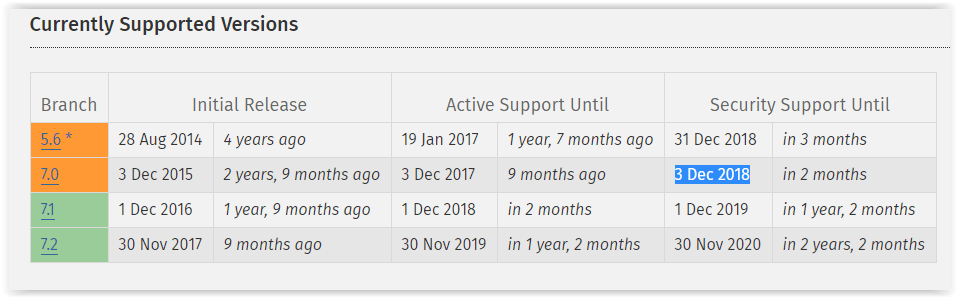
Aus inoffiziellen Quellen habe ich jedoch erfahren dass der Security Support höchstwahrscheinlich verlängert wird. Jedoch empfiehlt sich auf die nächst höhere oder PHP Version 7.2 umzustellen.
Joomla 3.8.x ist bereits PHP 7.2 kompatibel!
## Wie ändere ich die PHP Version?
Die PHP Version wird im Hosting definiert. Am einfachsten ist es wenn Du den Hoster anfrägst, diese stellen Dir das in der Regel gerne um.
Allerdings solltest Du danach testen ob auch wirklich alles funktioniert. Es ist durchaus möglich dass Drittkomponenten Deiner Joomla Seite noch nicht Fit für höhere PHP Versionen. Da müsste man dann diese aktualisieren oder den Entwickler anfragen.
Die PHP Version kann bei den meisten Hoster auch selber umgestellt werden. Das sind nur ein paar klicks und man kann auch sofort wieder zurückstellen falls etwas nicht mehr läuft.
- ### [CPANEL](#cpanel)
- ### [Plesk](#plesk)
- ### [Hoststar](#hoststar)
- ### [Hostpoint](#hostpoint)
###
## **cPanel**
Bei Cpanel findest Du dies unter "Software" -> "PHP-Version wählen". Oder gibst in der Suche oben einfach "PHP" ein.


Da kann man dann einfach im Dropdown Menü die gewünschte PHP-Version anwählen und übernehmen.

Hinweis**:**
Falls keine kästchen der Funktionen ausgewählt (was zwingend nötig ist), unten auf den Button "Use Defaults" klicken. Ansonsten wird die seite nicht laufen können. Falls das nichts bringt, den Hoster Kontaktieren.

##
## **Plesk**
Wählen Sie im Plesk "Webseites & Domains".

Klicken Sie dort "PHP-Einstellungen"
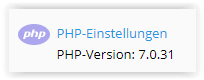
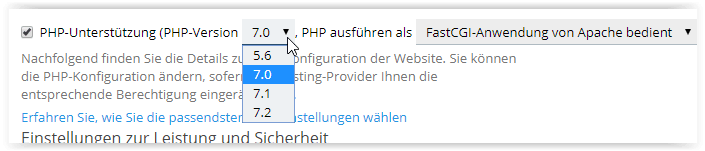
Stellen Sie mittels dem Dropdown Menü die gewünschte PHP Version ein.
## **Hoststar.ch**
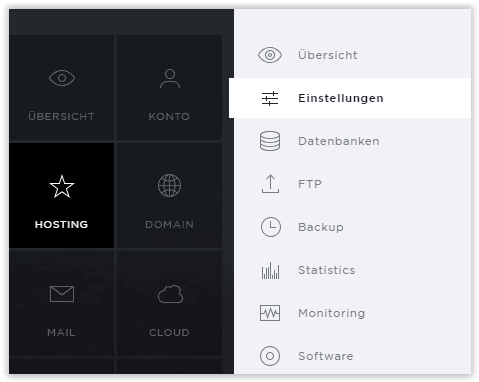
Bei Hoststar findest Du die PHP Einstellungen unter Hosting - Einstellungen
Unter Domain sieht man die PHP Version, allerdings nur die Hauptversion PHP 7.?? Die wirkliche Version sieht man indem man auf "Bearbeiten" klickt.
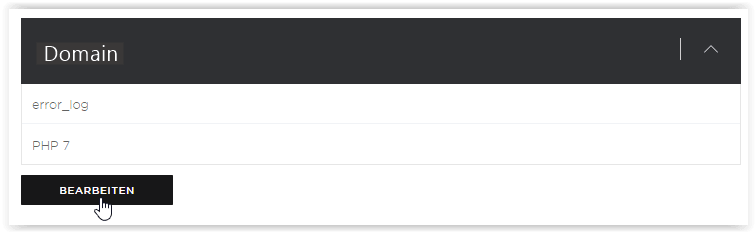
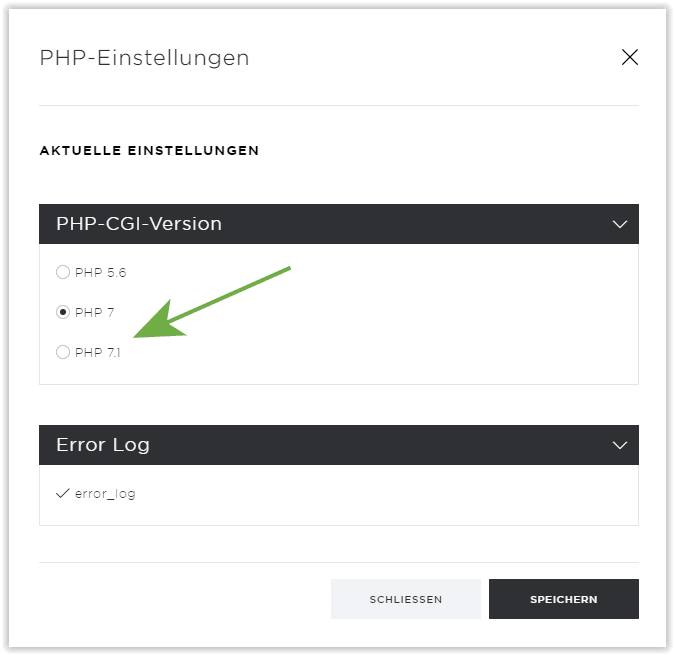
Wähle dort die Version 7.2 oder alternativ die höher als 7.0.
Offenbar hat Hoststar auf diesem Server die Version 7.2 noch nicht installiert oder freigegeben.
##
## **Hostpoint.ch**
Hostpoint stellt automatisch um auf die höheren PHP Versionen. Zwingt also sozusagen die Kunden umzusteigen.
Infos dazu findest Du hier: